






‹
›
‹
›
مقدمة لنظام برنامج الألياف
أولاً: قياس وتحليل متوسط قطر ألياف الصوف المعدني
1. تحديد الوحدة النمطية :
Ø انقر ثم حدد وحدة التحليل.
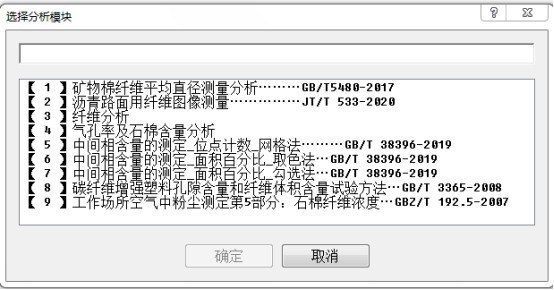
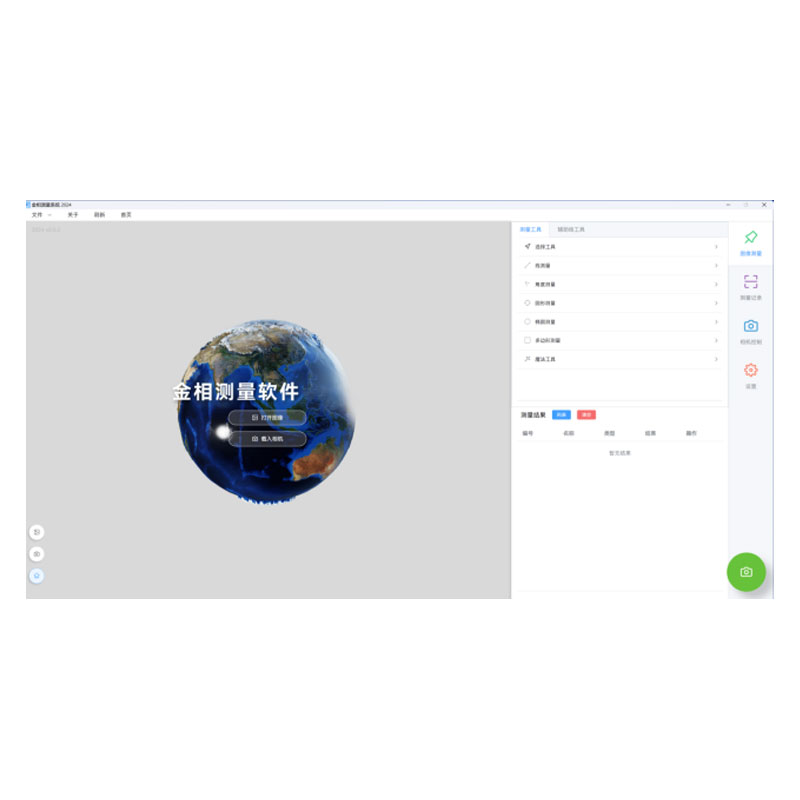
ادخل إلى الواجهة
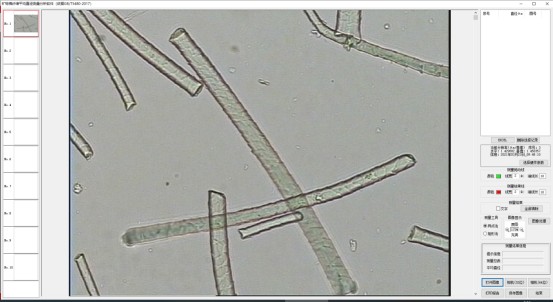
( الواجهة الرئيسية )
2- بيانات القياس
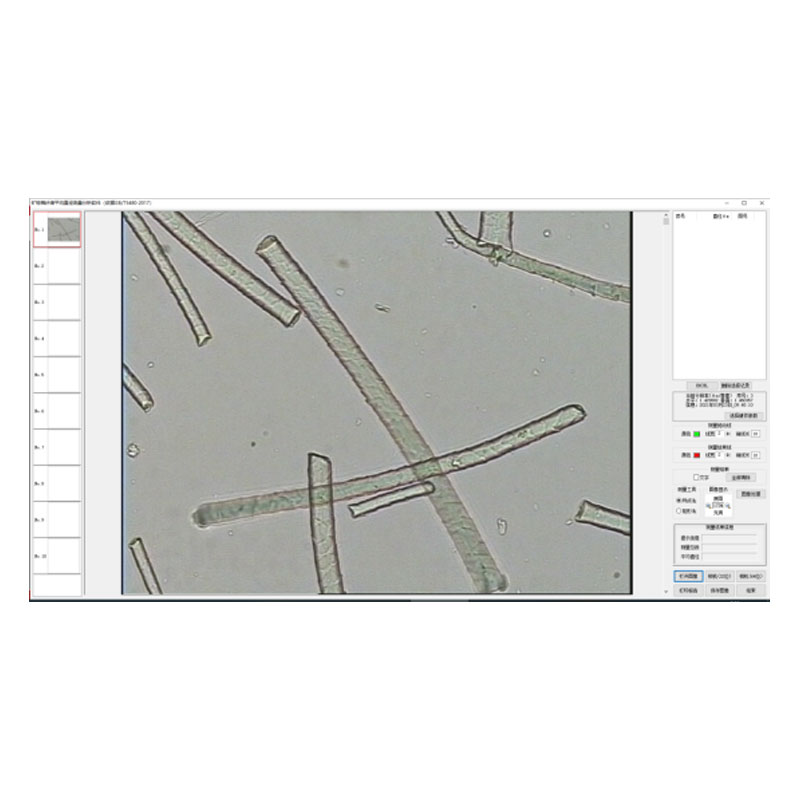
Ø أولاً، افتح الواجهة واستورد الصورة المراد قياسها.
 يمكنك تحديد الصورة المراد قياسها من شريط التنقل.
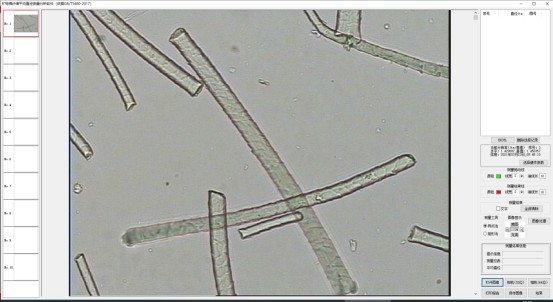
( الواجهة بعد استيراد الصورة )
Ø أدوات القياس المتاحة هي طريقة المستطيل وطريقة النقطتين.
Ø أولاً، حدد طريقة النقطتين للقياس ← اضغط باستمرار على زر الماوس واسحب لرسم قطعة مستقيمة
Ø حدد خانة "نص" — سيتم عرض نص القياس على واجهة الصورة.
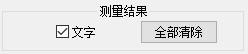
Ø حدد لون وحجم الجزء الخطي المسحوب.
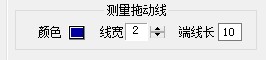
Ø (اسحب خط القياس لضبط لونه وعرضه وطول نهايته.)
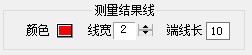
Ø (أظهر خط القياس، وحدد اللون وعرض الخط وطول خط النهاية.)
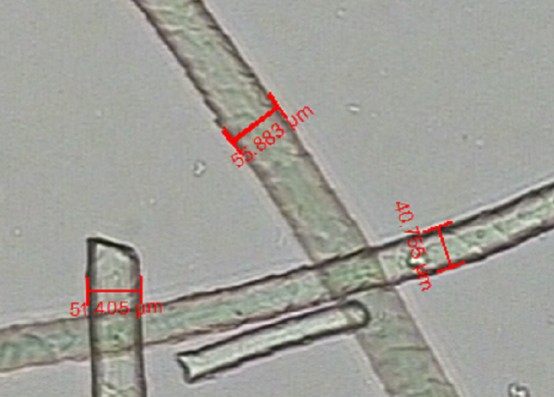
(واجهة القياس)
Ø سيتم إخراج بيانات القياس وفرزها تلقائيًا على الجانب الأيمن.
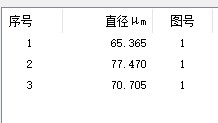
Ø أدوات القياس المتاحة هي طريقة المستطيل وطريقة النقطتين.
Ø حدد طريقة المستطيل للقياس ← اسحب مباشرة لرسم مربع مستطيل.
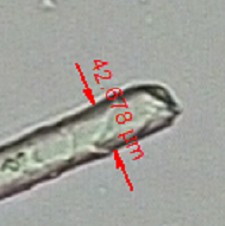
(واجهة القياس)
Ø سيتم تجميع البيانات تلقائيًا.
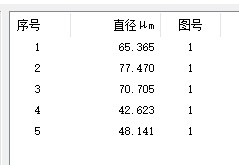
3- طباعة التقرير:
Ø يمكن للمستخدمين النقر على "معاينة الطباعة" لعرض تأثير التقرير.
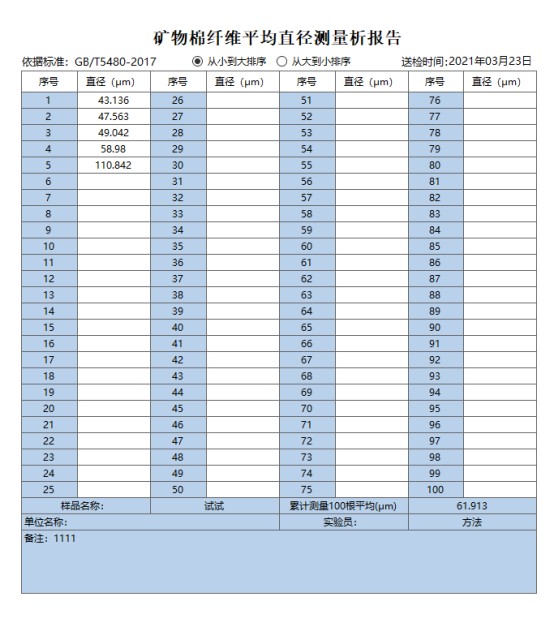
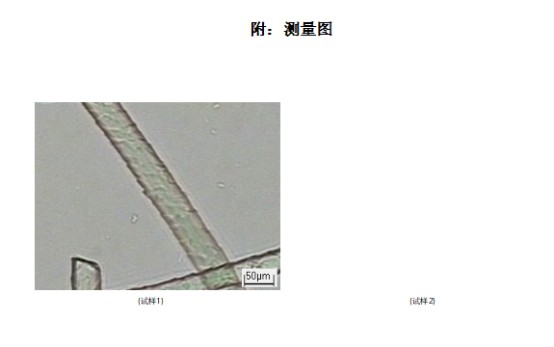
Ø يمكن إدخال معلومات مثل اسم التقرير يدويًا.

Ø يمكن حفظ الملفات بصيغ متعددة.
ثانيًا، قياس صورة الألياف لرصف الأسفلت
1- تحديد الوحدة النمطية:
Ø انقر ثم حدد وحدة التحليل.
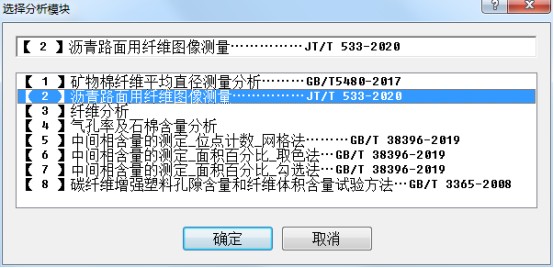
Ø ادخل إلى الواجهة.
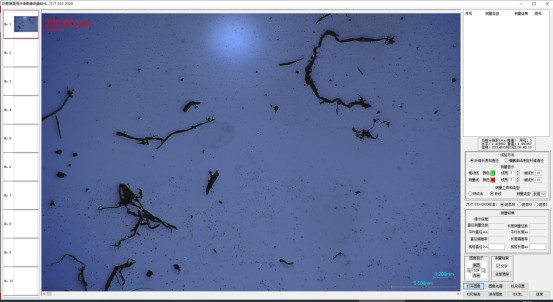
Ø افتح الصورة واستورد الصورة المراد قياسها.
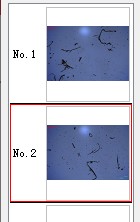 يمكنك تحديد الصورة المراد قياسها من شريط التنقل.
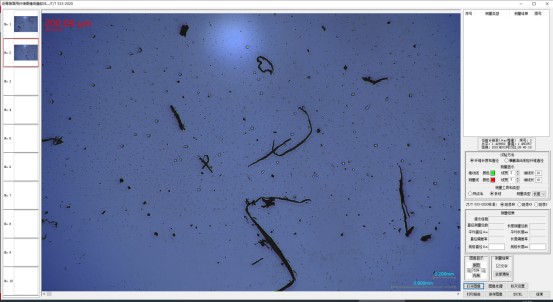
( الواجهة بعد استيراد الصورة. )
Ø تتضمن أدوات القياس "الطريقة التجريبية لطول وقطر الألياف" و "الطريقة التجريبية لتحديد قطر الألياف بطريقة المقطع العرضي".
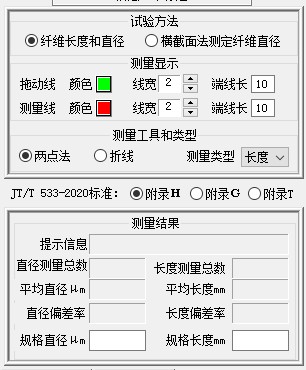
(1) طريقة تجريبية لتحديد طول وقطر الألياف
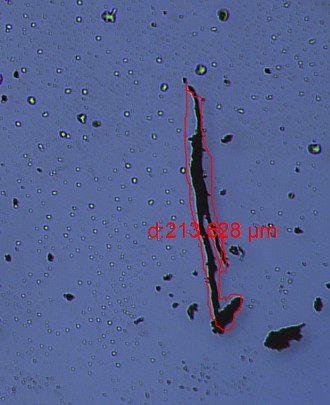
Ø أولاً، حدد "الطريقة التجريبية لطول وقطر الألياف" للقياس —> اضغط باستمرار على زر الماوس واسحب قطعة مستقيمة.
Ø أنواع القياس تشمل  "طريقة النقطتين" و "طريقة الخطوط المتعددة".
Ø يوجد نوعان من القياس: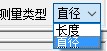 الطول والقطر.
Ø حدد خانة "نص" — سيتم عرض نص القياس على واجهة الصورة .
Ø حدد لون وحجم الجزء الخطي المسحوب.
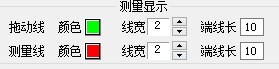
اسحب الخط وخط القياس (عرض القياس، وتعيين اللون، وعرض الخط، وطول خط النهاية).
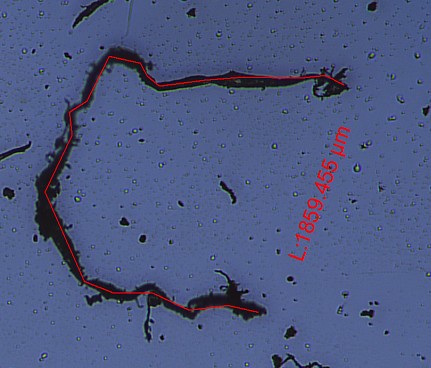
(واجهة القياس)
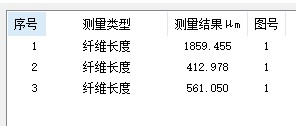
Ø سيتم إخراج بيانات القياس وفرزها تلقائيًا على الجانب الأيمن.
Ø تشمل أنواع القياس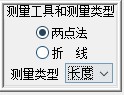 "طريقة النقطتين" و "طريقة اختيار الخط".
Ø حدد "طريقة تحديد الخط" للقياس —> أولاً، انقر بزر الماوس الأيسر على الواجهة لتأكيد نقطة البداية، ثم انقر بزر الماوس الأيسر بالتتابع لتأكيد النقاط التالية، وأخيراً انقر نقراً مزدوجاً بزر الماوس الأيسر لإكمال القياس.
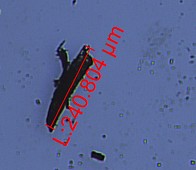
( واجهة القياس )
Ø سيتم تجميع البيانات تلقائيًا.
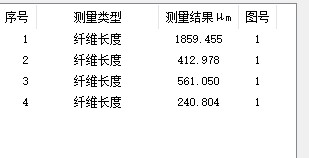
(2) الطريقة التجريبية لطول وقطر الألياف
Ø ثم حدد "الطريقة التجريبية لتحديد قطر الألياف بطريقة المقطع العرضي" للقياس.
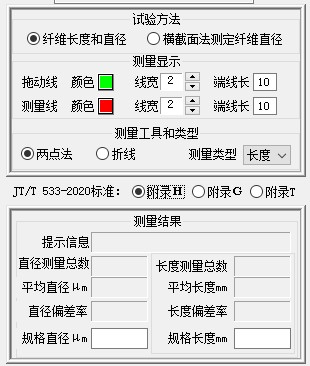
Ø حدد خيار النص — سيتم عرض نص القياس على الصورة.
Ø حدد لون وحجم الجزء الخطي المسحوب.
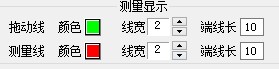
اسحب الخط وخط القياس (عرض القياسات، وتعيين اللون، وعرض الخط، وطول خط النهاية).
Ø اختر معيار القياس

Ø الملحق ز: حدد معيار القياس حسب الحاجة.
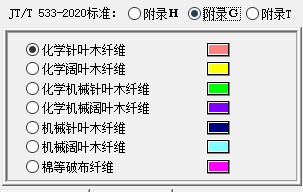
Ø اضغط باستمرار على زر الفأرة الأيسر وارسم دائرة لتطويق الألياف.
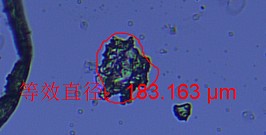
(واجهة القياس)
Ø الملحق ت: حدد معيار القياس حسب الحاجة.
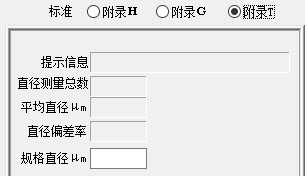
Ø سيتم إخراج بيانات القياس وفرزها تلقائيًا على الجانب الأيمن.
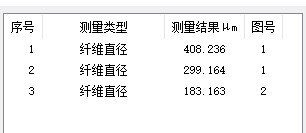
Ø سيتم إخراج بيانات القياس وفرزها تلقائيًا على الجانب الأيمن.
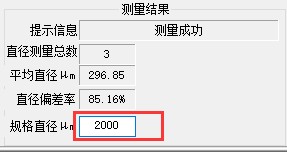
٢- طباعة التقرير
Ø انقر على الزر الموجود في الواجهة.
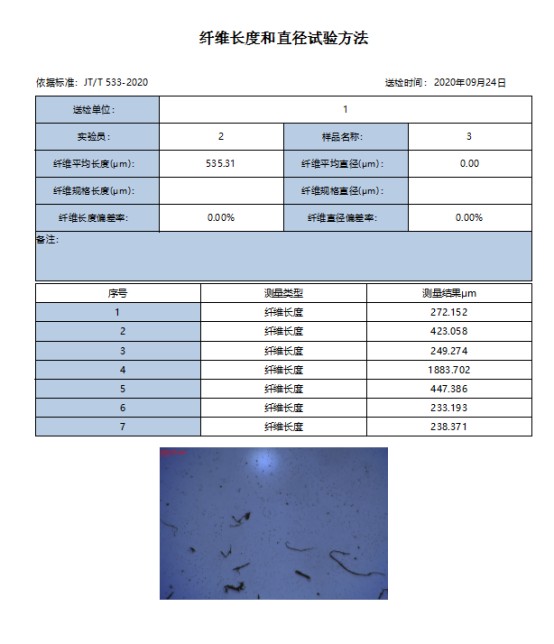
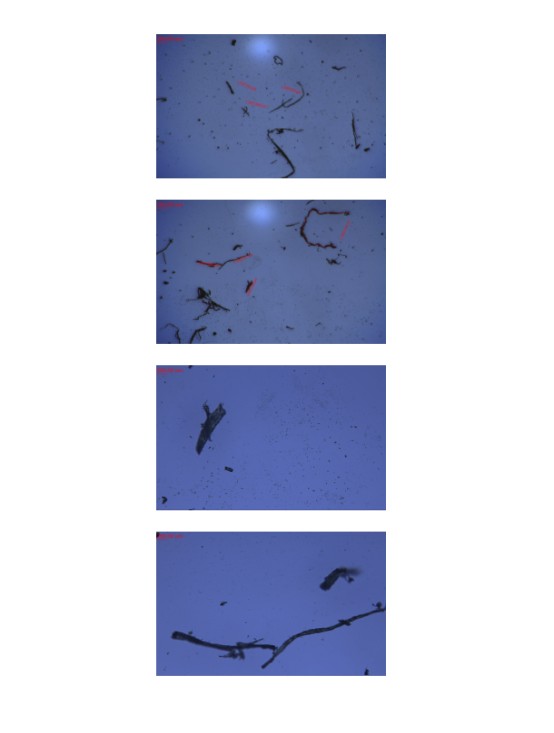
Ø يمكن إدخال معلومات مثل اسم التقرير يدويًا.

Ø يمكن حفظ الملفات بصيغ متعددة.
3- إعداد المقياس
Ø انقر على زر إعداد المقياس .

Ø قم بتعيين عناصر المقياس المناسبة.
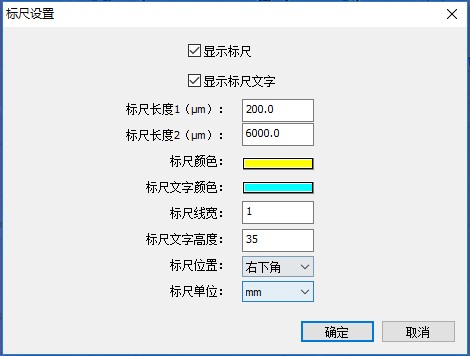
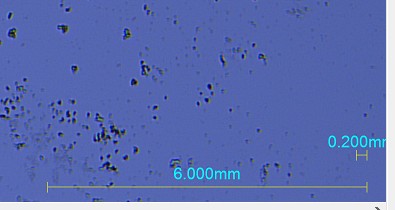
Ø عرض تأثير المسطرة:
ثالثا: تحليل الألياف
1- تحديد الوحدة:
Ø انقر ثم حدد وحدة التحليل.
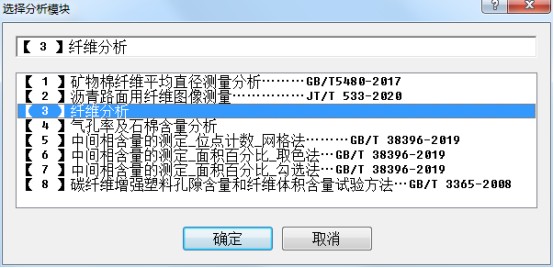
Ø ادخل إلى الواجهة.
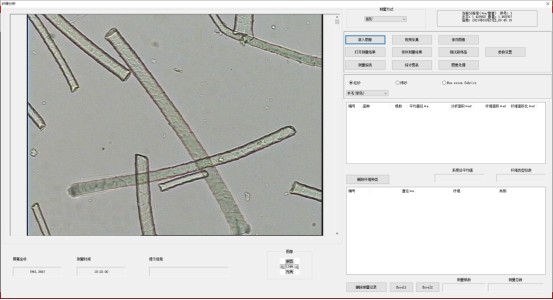
2- تصحيح قيمة المعامل
Ø انقر على زر إعدادات المعلمات .
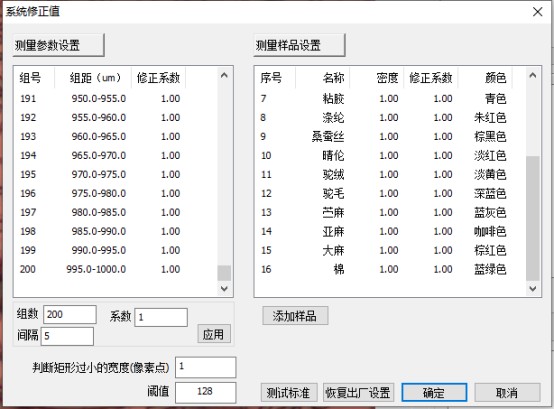
Ø تعرض القائمة اليسرى معايير القياس، بينما تعرض قائمة الفئات قوائم عينات الاختبار. تظهر المعايير الافتراضية في الشكل. انقر نقرًا مزدوجًا على أي صف في القائمة لتعديله.
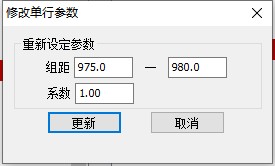
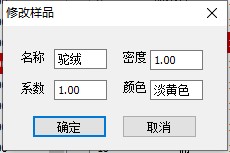
Ø يمكنك إضافة عينات، وتعديل عدد المجموعات والمعاملات والفترات بشكل عام، واستعادة إعدادات المصنع. انقر فوق زر موافق للعودة إلى واجهة القياس بعد التكوين.
3- القياس
Ø حدد أداة القياس، ويمكنك السحب مباشرة على الواجهة لقياس قطر الألياف.
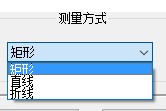
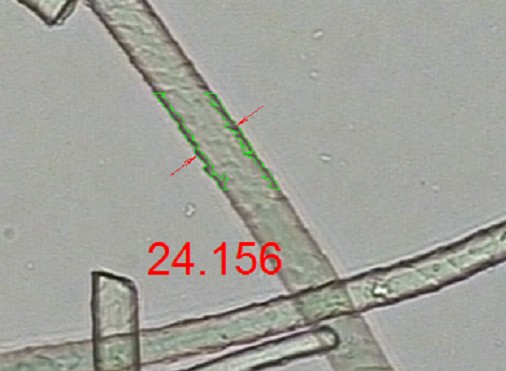
Ø يُستخدم خيار "ضبط الحدود" الموجود أسفل يمين واجهة المستخدم خصيصًا للقياسات المستطيلة. ويُستخدم لضبط قيمة اللون الرمادي لتحديد حدود الألياف، وذلك لتحديد موقع حدود الألياف بدقة أكبر وحساب قطر الألياف بدقة أعلى.
Ø حدد نوع القياس ونوع العينة.
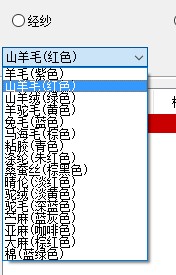
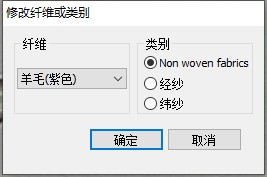
Ø انقر نقراً مزدوجاً على صف في قائمة القياس لتعديل اسم الألياف وفئتها.
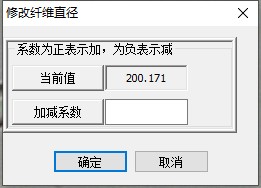
Ø انقر بزر الماوس الأيمن على صف في القائمة لتعديل بيانات قياس الألياف.
4- عينة الاختبار
Ø انقر على زر "اختبار عينة جديدة" قبل الاختبار.
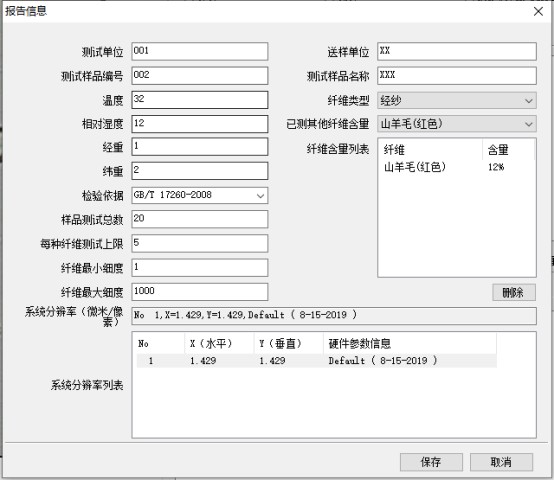
Ø أدخل البيانات المناسبة وانقر على "حفظ" كما هو موضح في الشكل.
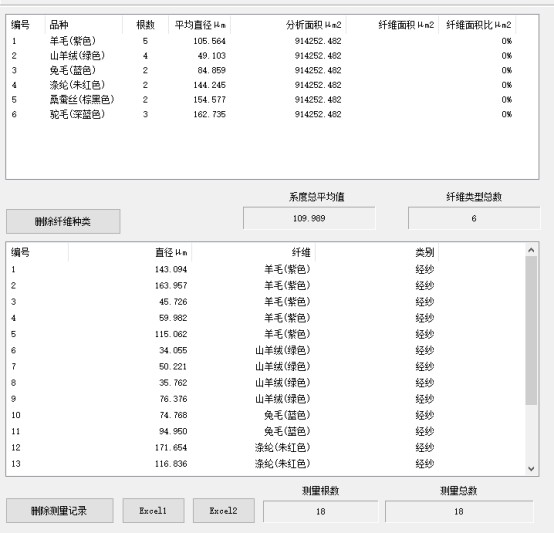
5- الرسم البياني الإحصائي
Ø انقر على زر الرسم البياني الإحصائي .
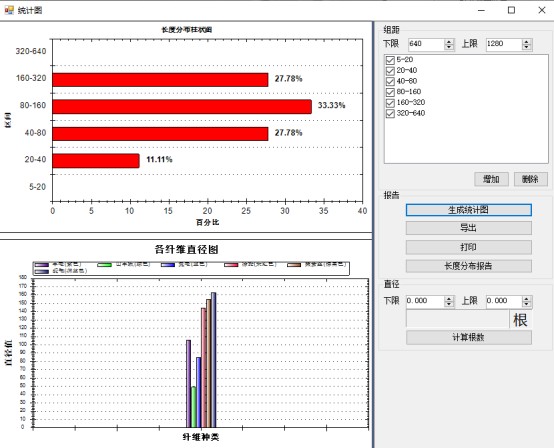
Ø يُظهر الشكل العلوي توزيع الجسيمات في كل مجموعة من الألياف، بينما يُظهر الشكل السفلي متوسط توزيع أقطار الألياف المقاسة. يمكن تعديل المسافة بين المجموعات، كما يمكن تكبير المنحنى باستخدام الفأرة.
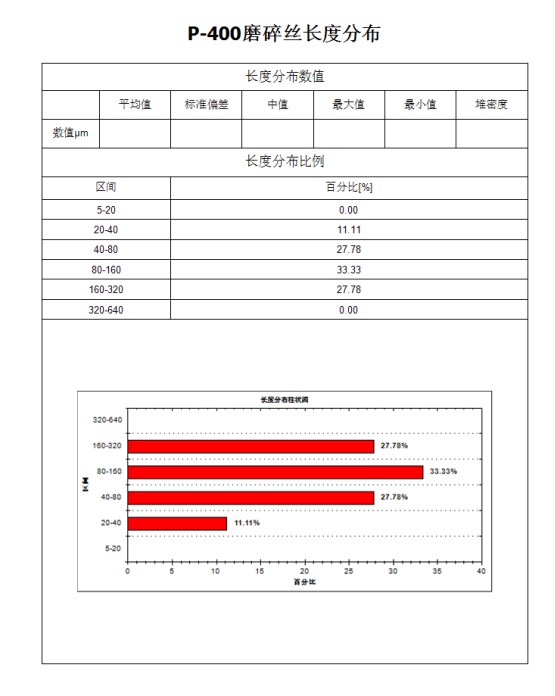
Ø قم بتصدير وطباعة مخطط المنحنى كما هو موضح في الشكل.
6- تقرير القياس
Ø انقر على زر "تقرير القياس" في الواجهة.
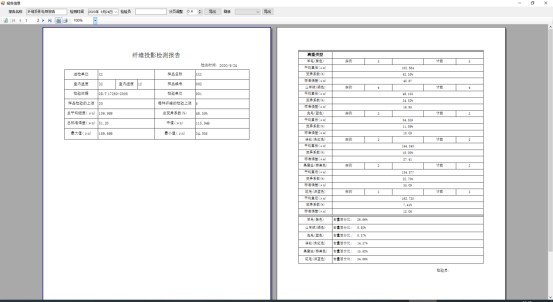
Ø يمكن إدخال معلومات مثل اسم التقرير يدويًا.
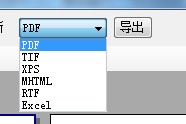
Ø يمكن حفظ الملفات بصيغ متعددة.
7- حفظ نتائج القياس
Ø يمكن للبرنامج حفظ نتائج بيانات القياس. انقر على زر "حفظ نتائج القياس".
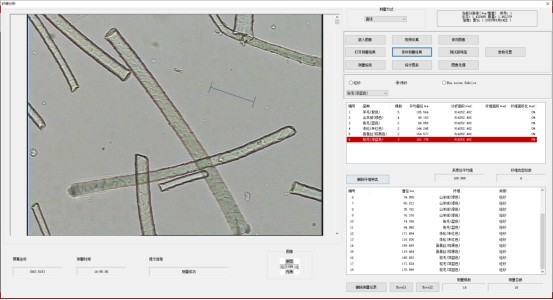
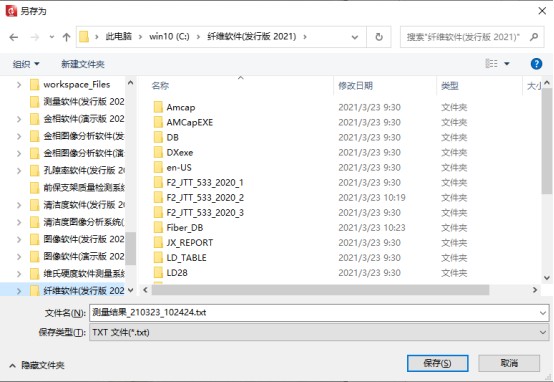
Ø انقر على حفظ .
8- نتائج القياس المفتوح
Ø لفتح وعرض البيانات المحفوظة، انقر فوق زر "فتح نتائج القياس".
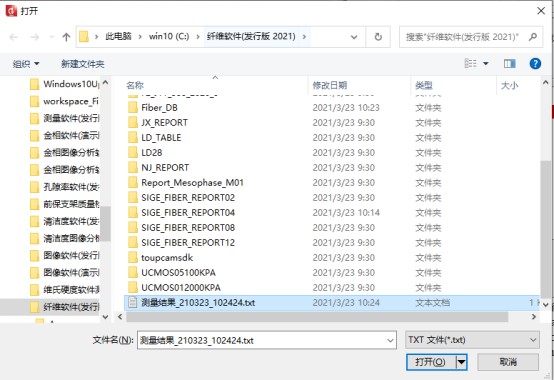
Ø حدد الملف المراد فتحه وانقر فوق " فتح" لتحميل بيانات القياس المحفوظة مسبقًا.
رابعًا: تحليل المسامية ومحتوى الأسبستوس
1- تحديد الوحدة:
Ø انقر ثم حدد وحدة التحليل.
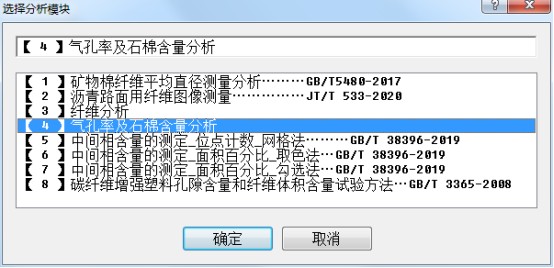
Ø ادخل إلى الواجهة – الواجهة بعد تحميل الصورة.
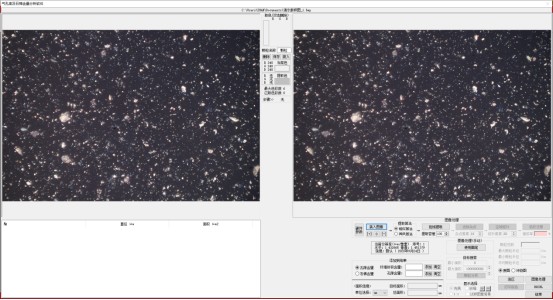
2- استخلاص اللون
مرر مؤشر الماوس فوق الصورة الموجودة على اليسار. ستظهر أداة اختيار الألوان. انقر مباشرة على اللون لتحديده.
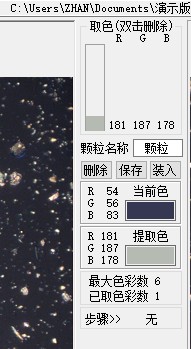
سيتم عرض معلومات اللون في المنتصف (يمكن استخراج ما يصل إلى 6 ألوان).
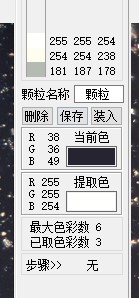
Ø يمكن استخدام زر الحفظ هنا لحفظ الألوان المستخرجة.
يمكن لزر التحميل استيراد الألوان المحفوظة.
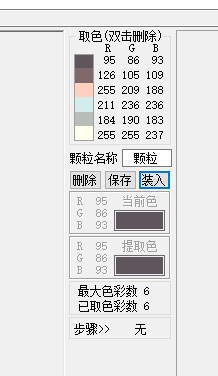
بعد استخراج الألوان، انقر فوق زر استخراج نطاق الألوان للبدء.

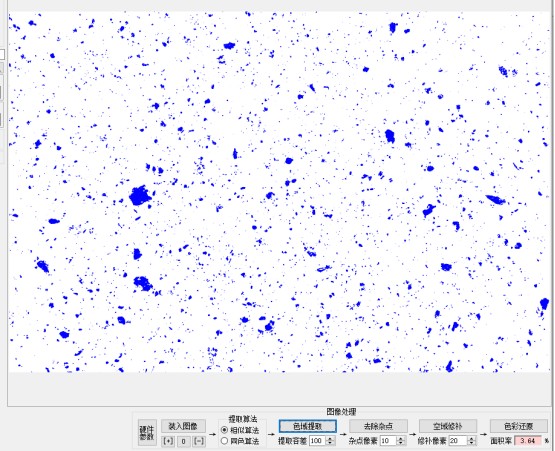
ثم ---- إزالة التشويش الإصلاح المكاني استعادة الألوان. (الصورة بعد المعالجة)
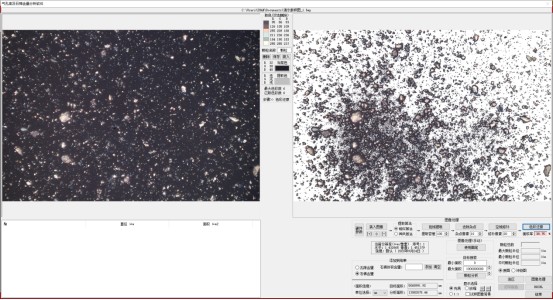
3- تحليل البيانات
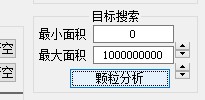
Ø حدد العتبة، ثم انقر فوق تحليل الجسيمات .
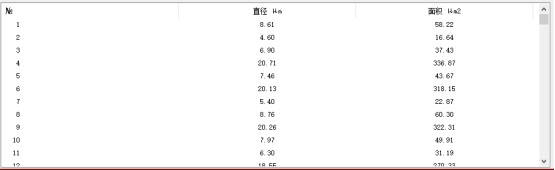
Ø سيتم عرض البيانات في مربع النص الموجود على اليسار.
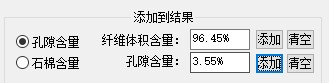
Ø أضف حسابًا لمحتوى الفراغات (وظيفة محتوى الأسبستوس مماثلة).
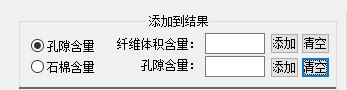
Ø أدخل المحتوى وانقر فوق "إضافة" لحساب النسبة المئوية تلقائيًا.
٢- طباعة التقرير
Ø بعد اكتمال التحليل، انقر فوق زر طباعة التقرير .
Ø أدخل البيانات المناسبة.
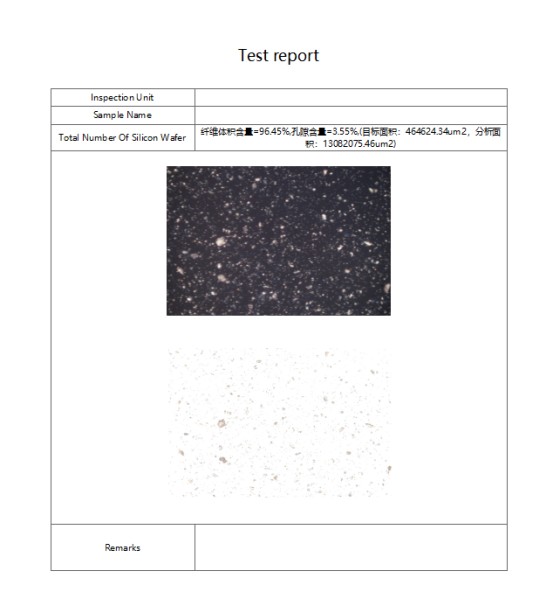
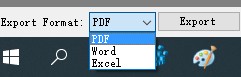
Ø تتوفر العديد من تنسيقات طباعة التقارير.
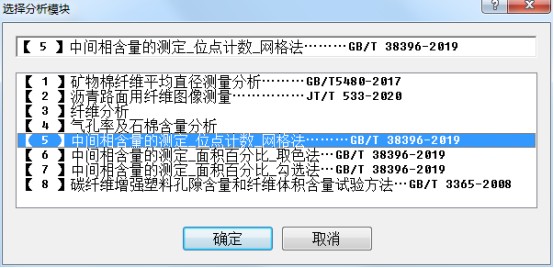
5- تحديد محتوى الطور المتوسط - طريقة العد النقطي - طريقة الشبكة (GB/T 38396-2019)
Ø انقر ثم حدد وحدة التحليل:
Ø ادخل إلى الواجهة – الواجهة بعد تحميل الصورة
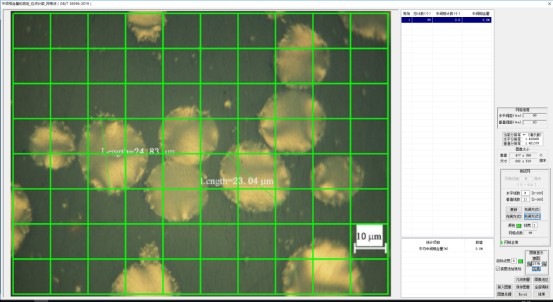
Ø قم بإعداد شبكة الاختبار:
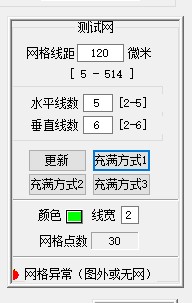
Ø انقر بزر الفأرة الأيسر لإضافة عدد الأطوار المتوسطة، وانقر بزر الفأرة الأيمن لحذف عدد الأطوار المتوسطة.
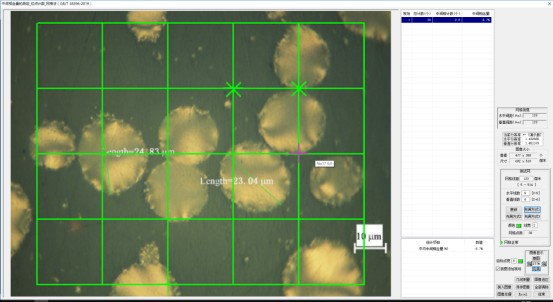
Ø انقر فوق زر Excel لتصدير قائمة النتائج إلى ملف Excel.

6- تحديد محتوى الطور المتوسط - طريقة العد النقطي - طريقة الشبكة (GB/T 38396-2019)
Ø انقر ثم حدد وحدة التحليل:
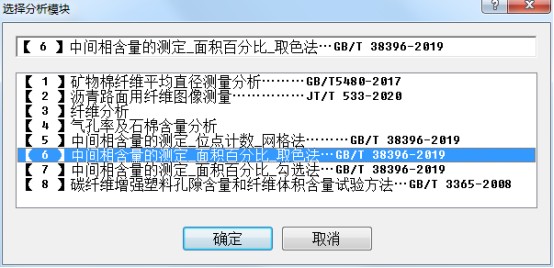
Ø ادخل إلى الواجهة – الواجهة بعد تحميل الصورة
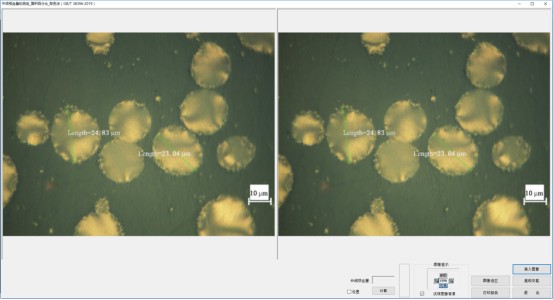
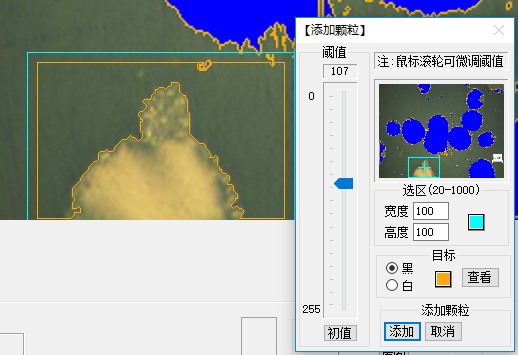
Ø استخدم زر الفأرة الأيسر للنقر على بنية لون الطور المتوسط المراد استخراجها من صورة التحليل على اليسار.
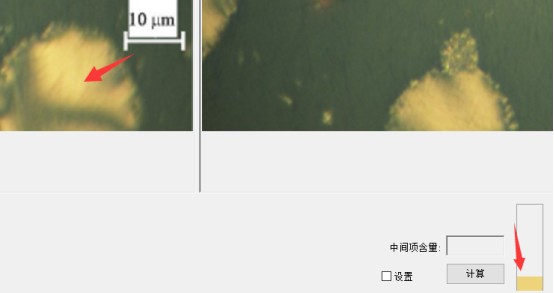
Ø تحقق من الإعدادات وقم بضبط معلمات استخلاص الطور المتوسط.

Ø انقر فوق زر "حساب" لحساب محتوى الطور المتوسط.

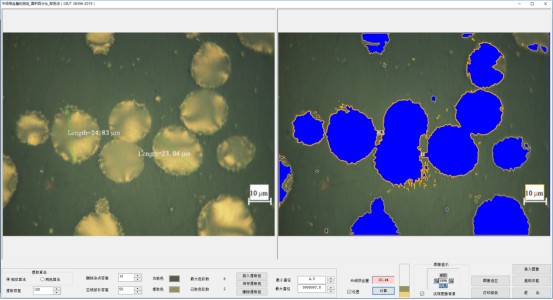
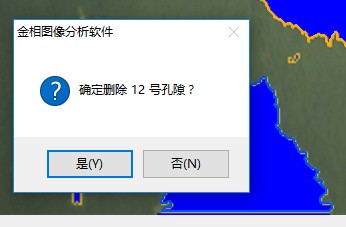
Ø استخدم زر الفأرة الأيسر لحذف أو إضافة هياكل الطور المتوسط في صورة التحليل على اليمين.
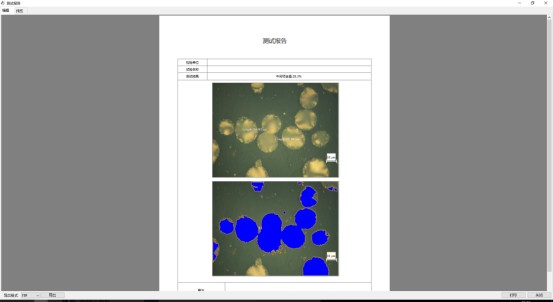
Ø انقر فوق "طباعة التقرير" لإنشاء تقرير النتائج.
سابعاً: تحديد محتوى الطور المتوسط - النسبة المئوية للمساحة - طريقة التحقق (GB/T 38396-2019)
Ø انقر ثم حدد وحدة التحليل:
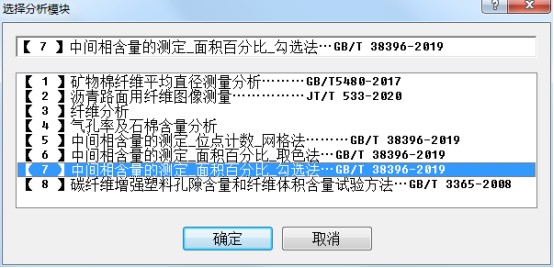
Ø ادخل إلى الواجهة – الواجهة بعد تحميل الصورة
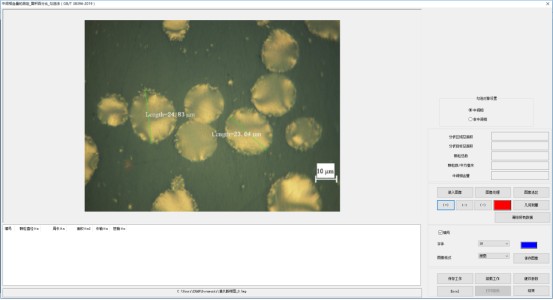
Ø حدد العنصر المراد فحصه:
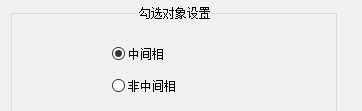
Ø تحقق من بنية الطور المتوسط في صورة التحليل:
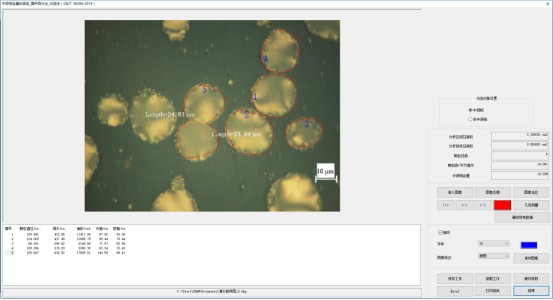
Ø يقوم النظام بحساب نتيجة محتوى الطور المتوسط تلقائيًا.
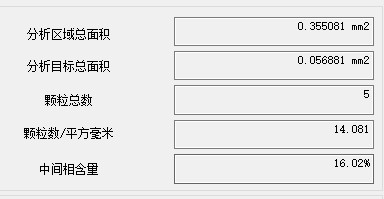
Ø انقر على زر "طباعة التقرير" لإنشاء تقرير النتائج.
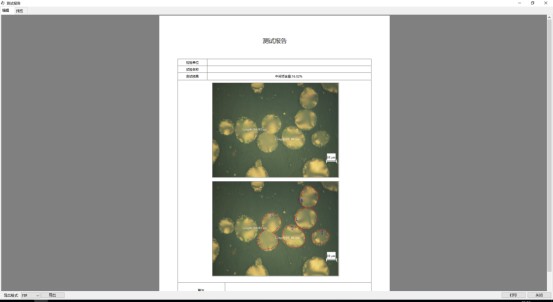
ثامناً، طريقة اختبار محتوى الفراغات ومحتوى حجم الألياف في البلاستيك المقوى بألياف الكربون: GB/T 3365-2008
انقر ثم حدد وحدة التحليل.
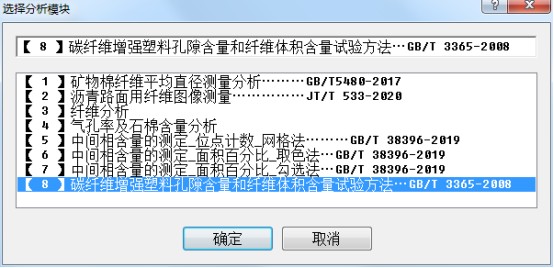
ادخل إلى الواجهة – الواجهة بعد تحميل الصورة
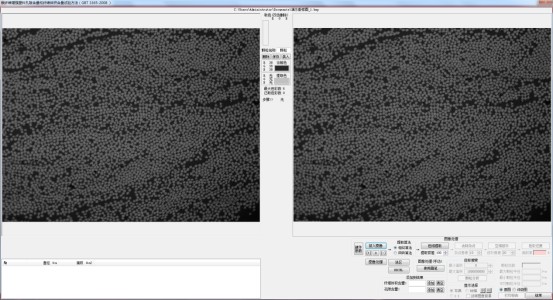
استخلاص اللون
حرك مؤشر الماوس إلى الصورة الموجودة على اليسار. ستظهر أداة اختيار الألوان. انقر مباشرة على اللون لتحديده.
بعد اكتمال استخراج الألوان، ابدأ الخطوات التالية: انقر فوق زر استخراج نطاق الألوان ← إزالة التشويش ← إصلاح المجال المكاني ← استعادة الألوان. (الصورة بعد العملية)
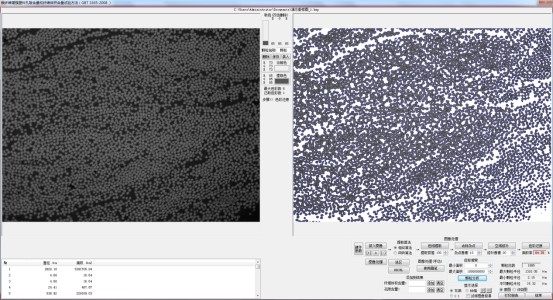
حدد العتبة، ثم انقر فوق تحليل الجسيمات .
سيتم عرض البيانات في مربع النص الموجود على اليسار.

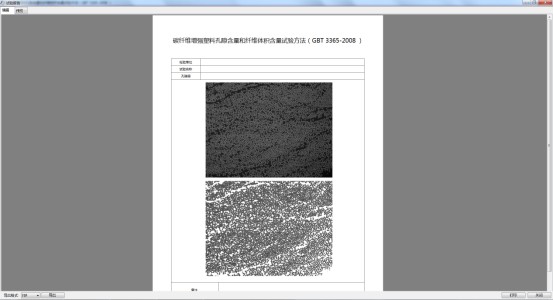
تقرير مطبوع
بعد اكتمال التحليل، انقر فوق طباعة التقرير اضغط على الزر وأدخل البيانات المناسبة.
9- هواء مكان العمل - تحديد الغبار - الجزء 5: تركيز ألياف الأسبستوس …… GBZ/T 192.5-2007
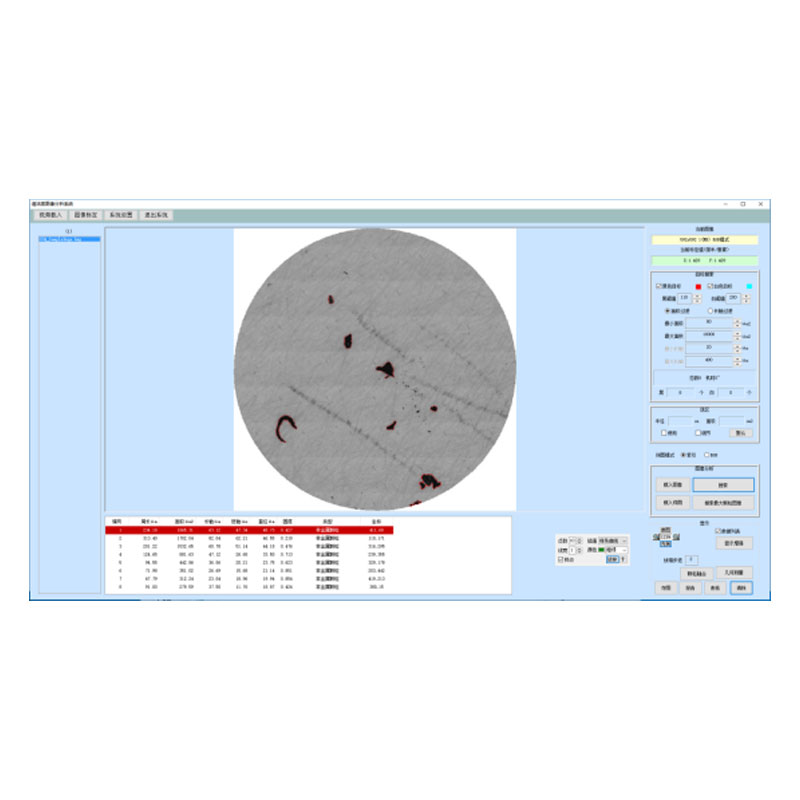
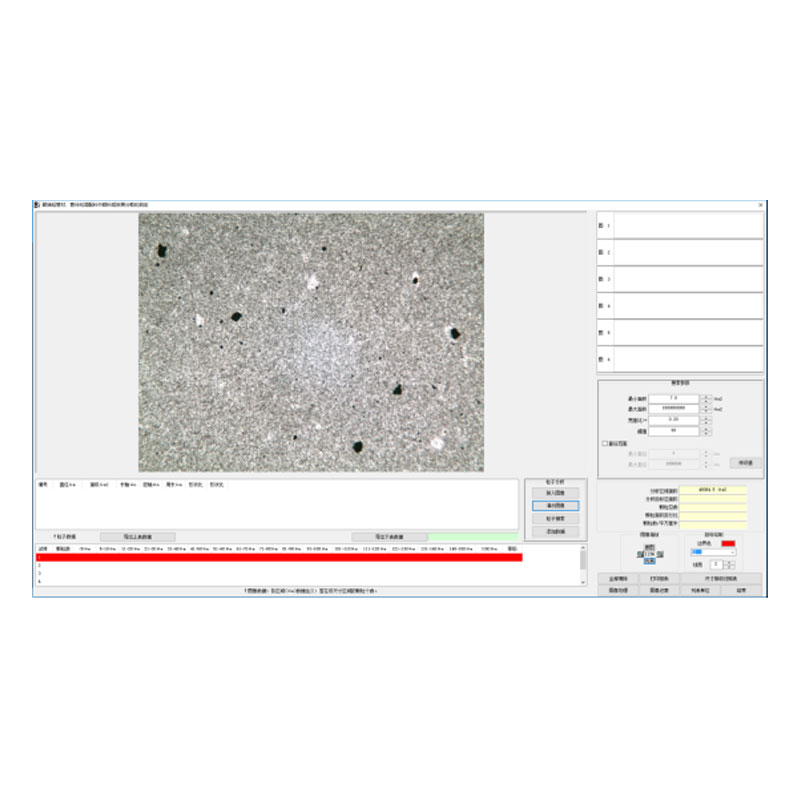
بحسب معايير البحث، يجد البرنامج الجسيمات التي تستوفي المتطلبات ويحسب محيط كل جسيم ومساحته وقطره الأكبر وقطره الأصغر ونسبة أبعاده . كما يحسب عدد الجسيمات ونسبتها المئوية في كل فاصل بين القطرين الأكبر والأصغر. ويمكن إضافة الجسيمات أو حذفها يدويًا.
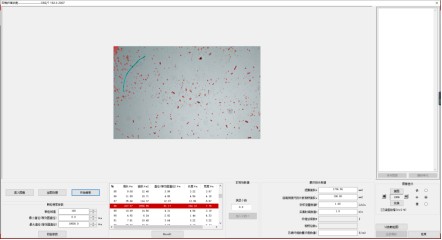
( واجهة الوحدة النمطية )
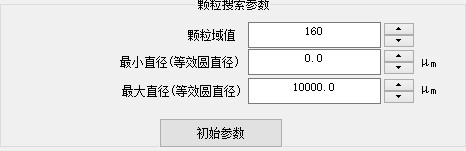
( معايير البحث )
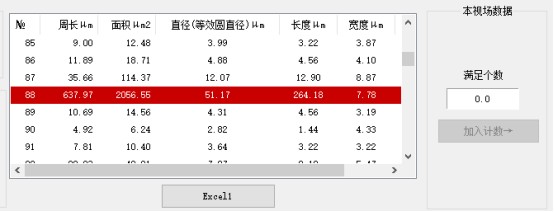
( بيانات مجال الرؤية )
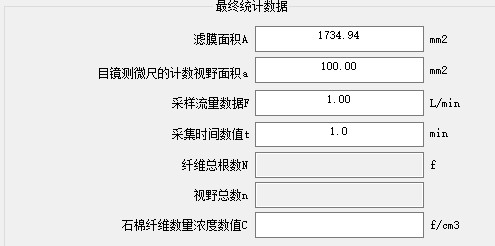
( البيانات الإحصائية النهائية )
تتكون شركة Shandong Laishi Automation Technology المحدودة (المشار إليها فيما يلي باسم "Laishi") من فريق فني يتمتع بخبرة تزيد عن 10 سنوات في البحث والتطوير والتصنيع. يبلغ رأس المال المسجل للشركة 3 ملايين يوان. نحن متخصصون في البحث والتطوير والإنتاج وبيع مختلف أجهزة اختبار صلابة سطح المكتب ومعدات أخذ العينات المعدنية، ونقدم خدمات البحث والمبيعات المهنية لأجهزة الاختبار الفيزيائية والكيميائية ومعدات المختبرات والمعدات التحليلية ومعدات الأتمتة.
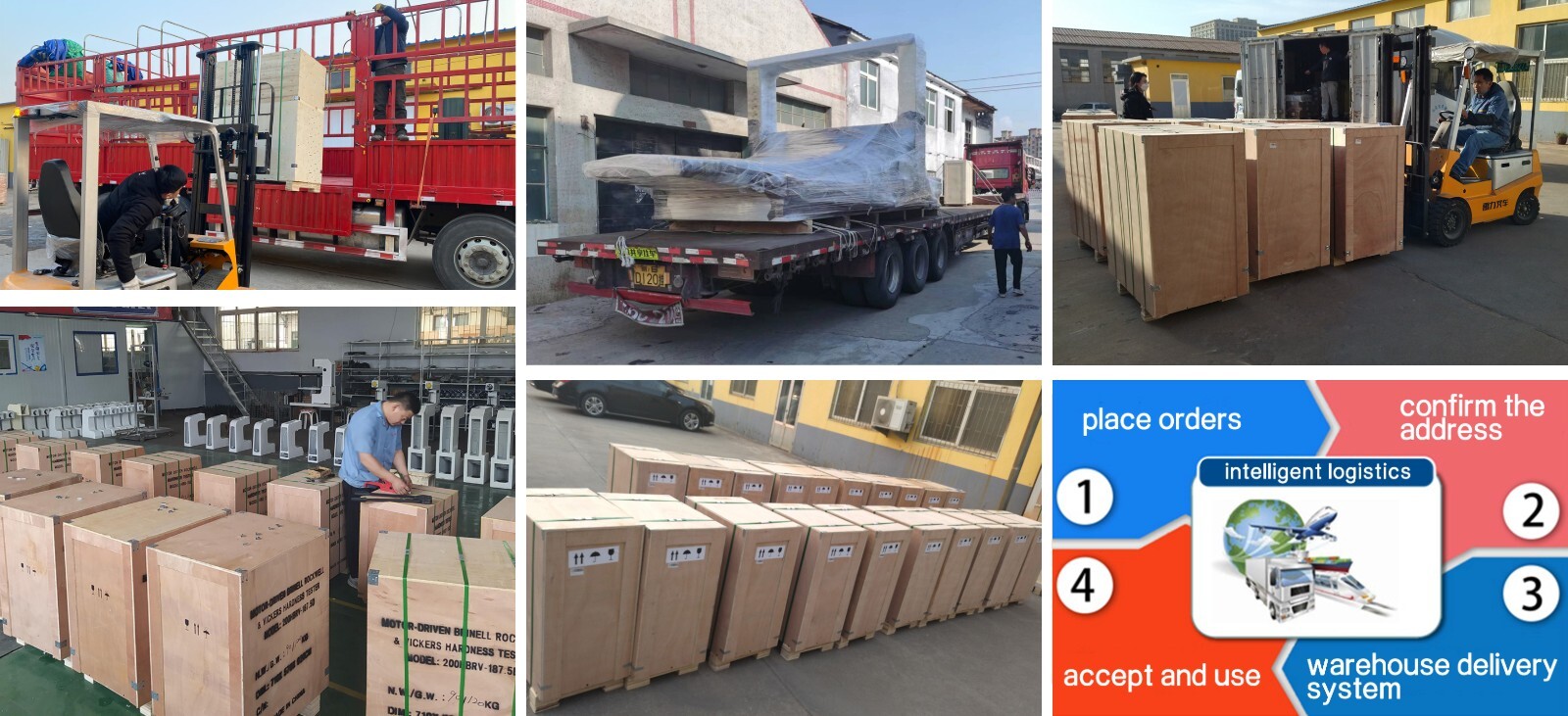
التعبئة والتغليف والشحن
هل لديك استفسار أو أي تعليقات لنا؟ املأ النموذج أدناه للتواصل مع فريقنا.
توصيات المنتجات ذات الصلة
 مقدمة لنظام برنامج الأليافالمزيد من التفاصيل +
") برنامج المجهر الصخري (المستقطب)المزيد من التفاصيل +
برنامج المجهر الصخري (المستقطب)المزيد من التفاصيل + نظام تحليل الصور للمساميةالمزيد من التفاصيل +
 مقدمة في برنامج تحليل الصور لحجم الجسيماتالمزيد من التفاصيل +
 مقدمة في برنامج تحليل صورة النظافةالمزيد من التفاصيل +
 برنامج FMIA2025 الأصلي لتحليل الصور المجهرية المعدنيةالمزيد من التفاصيل +
 برنامج FHF2024 لقياس اختراق اللحامالمزيد من التفاصيل +
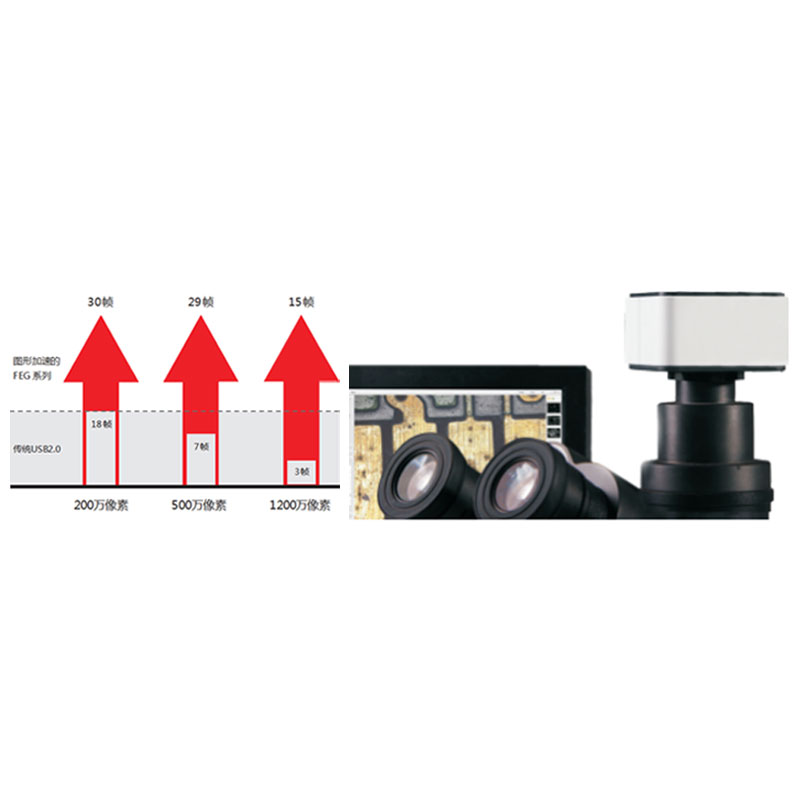
 كاميرا المجهر الرقمية سلسلة FEGالمزيد من التفاصيل +
 برنامج FCL-RS لقياس الصور المجهرية المعدنيةالمزيد من التفاصيل +
 برنامج قياس تشتت الكربون الأسود المجهري 2024المزيد من التفاصيل +
البحث يبدأ هنا